Mantener WordPress, los plugins, los temas o PHP actualizados es importante para cuidar la parte técnica de tu web. Pero hay otra pieza que también conviene proteger: la cuenta con la que accedes al panel de administración.
Si quieres activar 2FA en WordPress, puedes añadir una segunda comprobación a tu acceso para no depender únicamente de tu usuario y contraseña.
No necesitas complicarte para configurarla. En esta guía te explicamos qué opciones tienes con el plugin Two Factor, cuál puede encajar mejor contigo y cómo dejar tu acceso configurado paso a paso.
¿Qué es el 2FA y qué protege en WordPress?
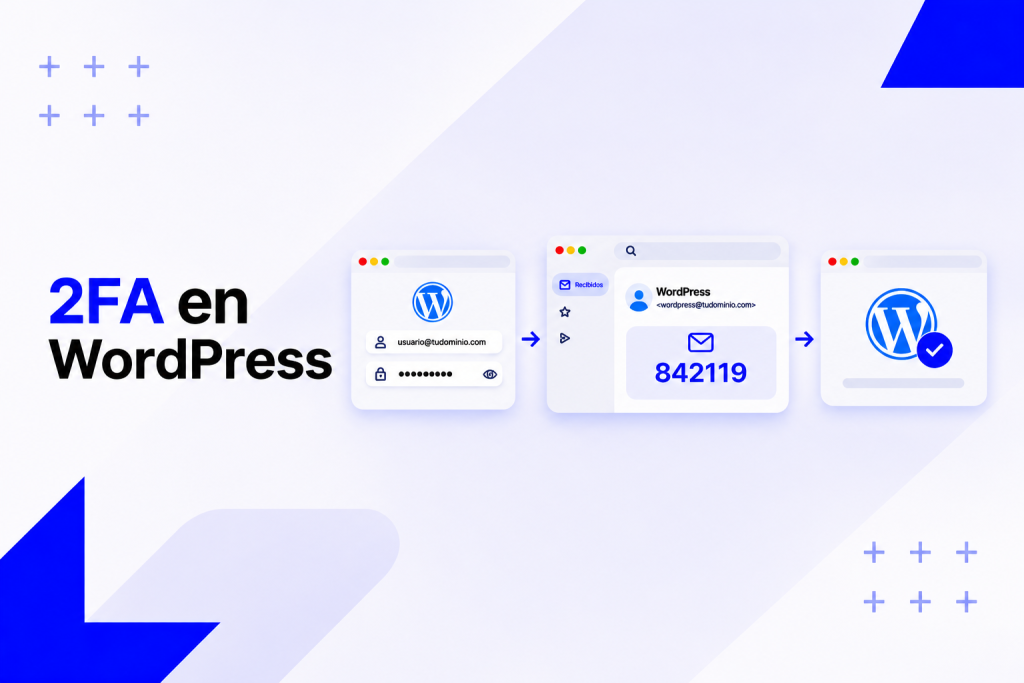
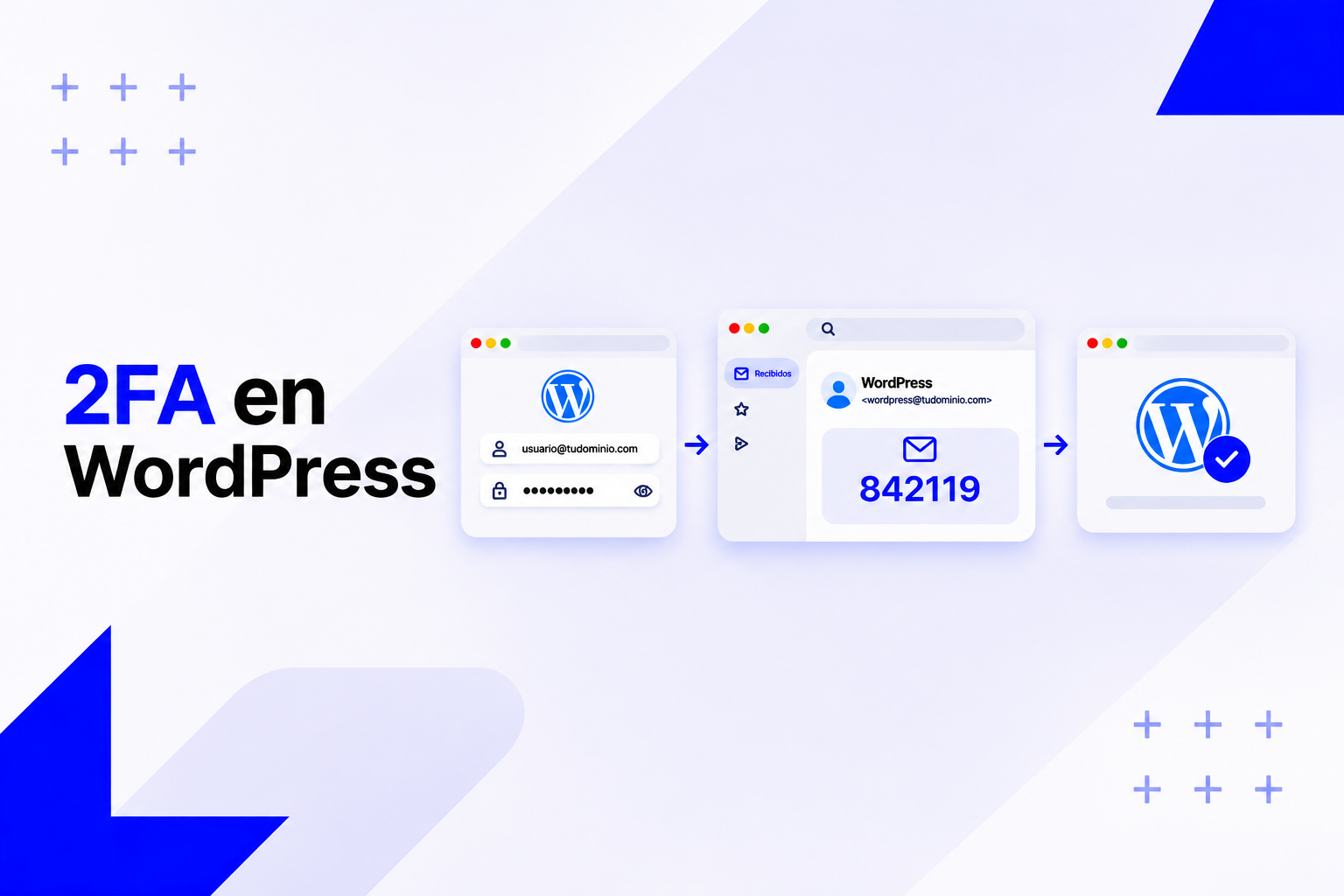
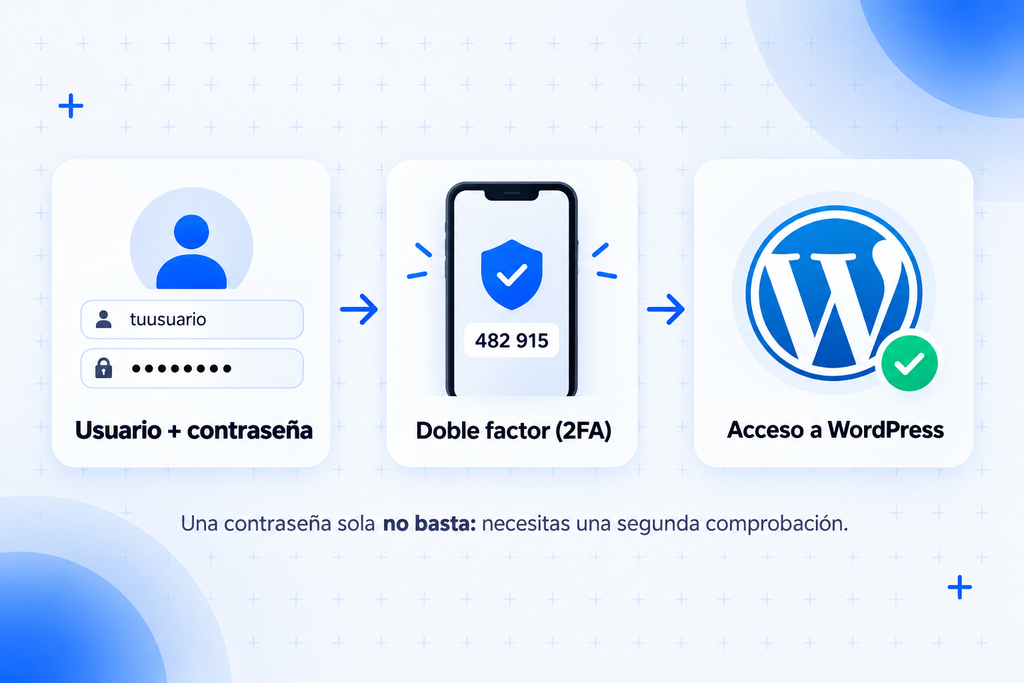
La autenticación en dos factores o 2FA añade una segunda comprobación cuando inicias sesión.
Normalmente, para entrar en WordPress necesitas tu usuario y contraseña. Con 2FA activado tendrás que superar además un segundo paso, por ejemplo introduciendo un código recibido por correo electrónico o generado por una aplicación de autenticación.
Dicho de forma sencilla:
La contraseña es la llave. El 2FA añade un segundo cerrojo.
Así, conocer tu contraseña ya no es suficiente por sí solo para completar el inicio de sesión.
Two Factor está diseñado precisamente para añadir esta segunda comprobación y su configuración se realiza de forma individual para cada usuario de WordPress.
Eso sí: activar el 2FA no sustituye el mantenimiento de tu web. Las actualizaciones de WordPress, plugins, temas, PHP, las copias de seguridad y el resto de medidas técnicas siguen teniendo su propia función.
Antes de empezar: ¿ya tienes instalado Two Factor?
Si tienes el mantenimiento de tu web con +másketing
Puedes saltarte la instalación.
Two Factor ya estará instalado en tu web, así que solo necesitas configurar el método de autenticación en tu propio usuario.
Puedes ir directamente al apartado “¿Qué método de 2FA deberías elegir?”.
Si todavía no tienes instalado Two Factor
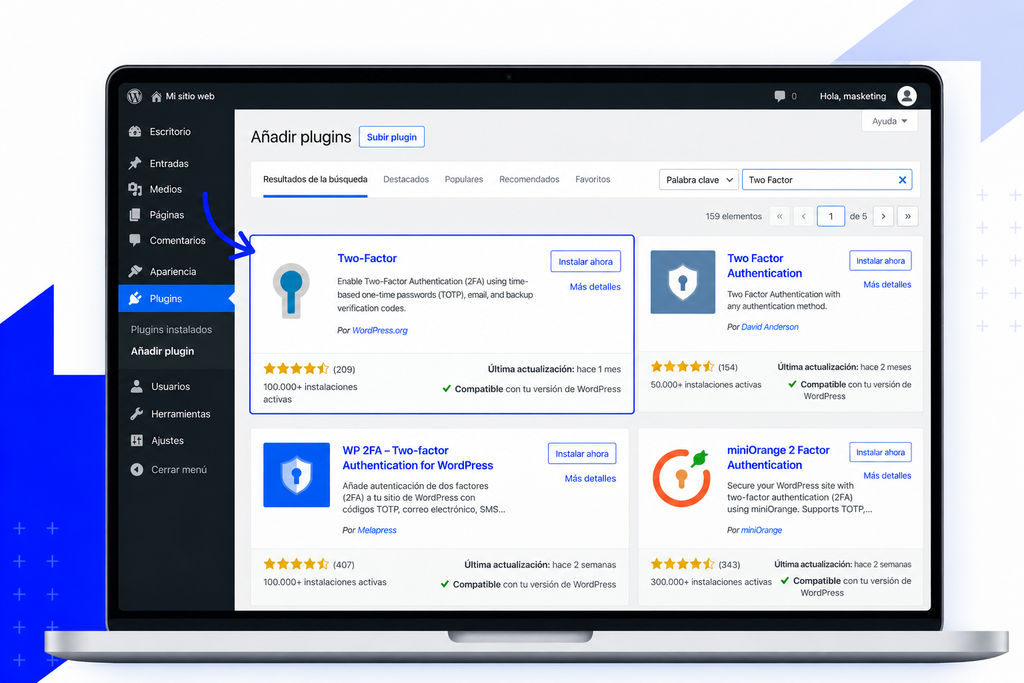
Desde el panel de WordPress ve a: Plugins → Añadir plugin
Busca “Two-Factor”, comprueba que estás seleccionando el plugin correcto, instálalo y actívalo.
Two Factor aparece en el directorio oficial de plugins como “By WordPress.org” y su código identifica como autores a WordPress.org Contributors. Es un proyecto mantenido dentro de la comunidad de WordPress, no un plugin comercial de un proveedor desconocido.
Una vez activado, la configuración del 2FA de tu usuario se realiza desde: Usuarios → Tu perfil
¿Qué método de 2FA deberías elegir?
Two Factor permite habilitar más de un método. El administrador de la web también puede desactivar alguno de ellos, por lo que las opciones disponibles pueden variar ligeramente de una instalación a otra.
Para esta guía nos interesan principalmente dos.
| Si priorizas… | Opción |
|---|---|
| La configuración más sencilla | Código por correo electrónico |
| Mayor protección e independencia del correo | Aplicación de autenticación (TOTP) |
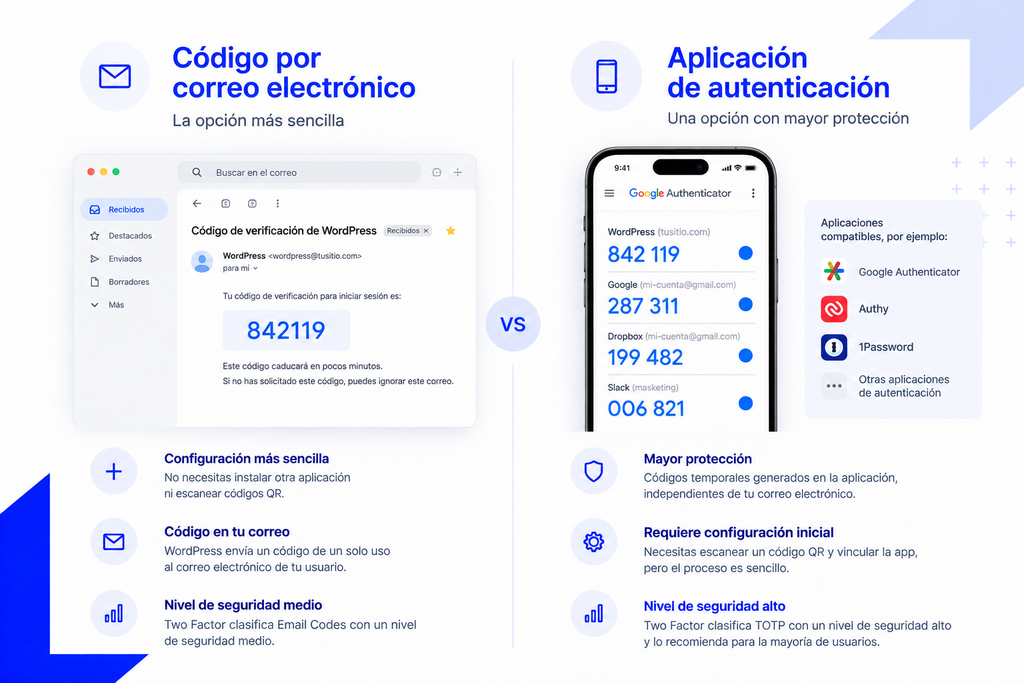
Código por email: la opción más sencilla
Con este método, WordPress envía un código de un solo uso al correo electrónico asociado a tu usuario.
No necesitas instalar otra aplicación ni escanear códigos QR.
Por eso, si simplemente quieres añadir 2FA con la menor fricción posible, es el recorrido más sencillo.
El propio plugin clasifica Email Codes con un nivel de seguridad medio y su configuración utiliza automáticamente el email asociado al usuario.
Aplicación de autenticación: una opción con mayor protección
También puedes utilizar una aplicación compatible con TOTP, como Google Authenticator, Authy, 1Password u otras aplicaciones de autenticación.
En este caso la aplicación genera códigos temporales que utilizarás después de introducir tu contraseña.
Two Factor clasifica TOTP con un nivel de seguridad alto y lo presenta como su método recomendado para la mayoría de usuarios.
La configuración requiere algún paso más, pero sigue siendo bastante sencilla. Más adelante veremos también cómo hacerlo.
Cómo activar 2FA en WordPress por correo electrónico (paso a paso)
Vamos primero con la opción más sencilla.
1. Entra en tu perfil de WordPress
Desde el panel de administración ve a: Usuarios → Tu perfil
Es ahí donde encontrarás las opciones de autenticación asociadas a tu propia cuenta.
2. Busca las opciones de Two Factor
Desplázate por tu perfil hasta encontrar el apartado de configuración de Two Factor.
Ahí podrás ver los métodos disponibles para tu usuario.
Entre ellos pueden aparecer:
- Authenticator App (TOTP);
- Email;
- Backup Verification Codes.
Si alguna opción no aparece, no significa necesariamente que haya un problema: el administrador puede haber deshabilitado determinados métodos para toda la web.
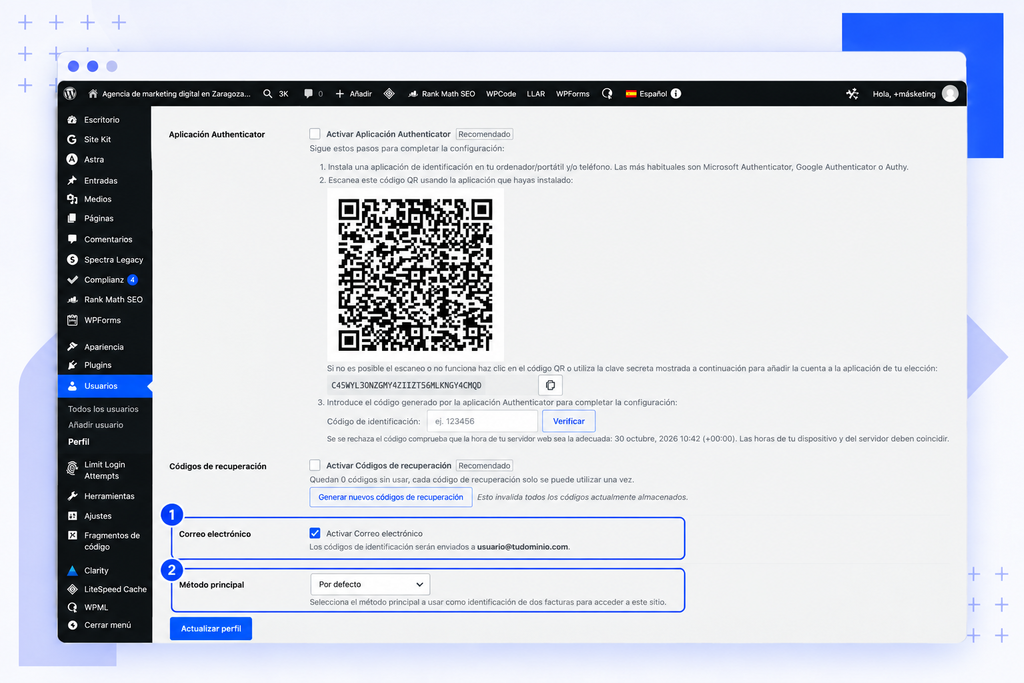
3. Marca Email como método de autenticación
Two Factor utilizará el correo electrónico asociado a tu usuario de WordPress para enviarte los códigos de acceso.
No necesitas configurar una dirección adicional dentro del plugin.
Eso sí, aprovecha para comprobar que el email asociado a tu perfil es correcto y que puedes acceder a él.
4. Selecciona Email como método principal
Two Factor permite tener varios métodos habilitados al mismo tiempo.
Si quieres utilizar el correo electrónico habitualmente, selecciona Email como método principal.
Esto simplemente indica a WordPress qué sistema debe utilizar por defecto cuando necesite comprobar tu segundo factor.
5. Guarda los cambios
Cuando hayas terminado, baja hasta el final de tu perfil y pulsa: Actualizar perfil
Parece evidente, pero no cierres la página antes de guardar los cambios.
6. Comprueba que el 2FA funciona
No des por terminada la configuración sin hacer una prueba.
Puedes cerrar tu sesión de WordPress o abrir una ventana privada/incógnito en el navegador.
Después:
- entra de nuevo en WordPress;
- introduce tu usuario y contraseña;
- WordPress te pedirá la segunda comprobación;
- revisa tu correo electrónico;
- introduce el código recibido;
- comprueba que puedes acceder al panel.
Si has vuelto a entrar correctamente, el método está funcionando.
Antes de terminar: guarda tus códigos de recuperación
Hay un paso que merece su propio apartado.
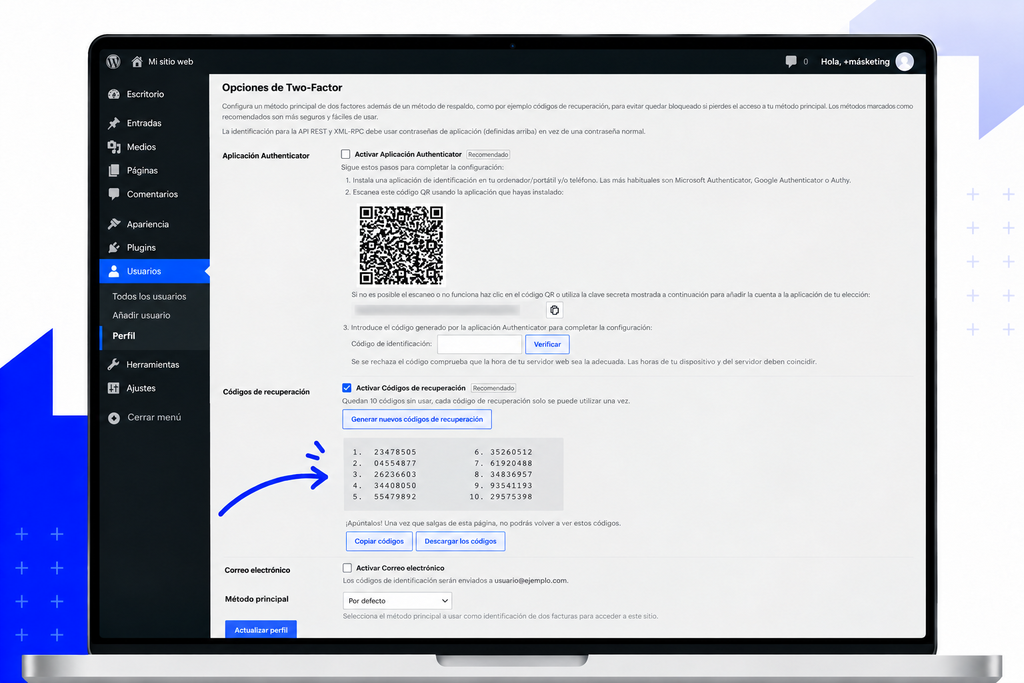
Los códigos de recuperación te permiten entrar en WordPress si algún día no puedes utilizar tu método habitual.
Por ejemplo, porque:
- no tienes acceso temporalmente al correo;
- pierdes o cambias de móvil;
- eliminas la aplicación de autenticación;
- tienes cualquier otro problema con el segundo factor.
Two Factor recomienda habilitar estos códigos de respaldo para evitar quedarse sin acceso y genera 10 códigos de un solo uso por defecto.
Cada código funciona una única vez.
El 2FA está pensado para dificultar que otros entren. Los códigos de recuperación están pensados para que tú no te quedes fuera.
Genéralos y guárdalos en un lugar seguro.
Puede ser, por ejemplo, un gestor de contraseñas o cualquier otro sistema protegido al que solo tú tengas acceso.
No los publiques, no los compartas y evita guardarlos únicamente en el mismo dispositivo del que depende tu segundo factor.
¿Prefieres utilizar una aplicación de autenticación?
Si prefieres utilizar una aplicación de autenticación en lugar del correo electrónico, puedes configurar el método TOTP.
La configuración requiere algún paso más, pero una vez configurado el método, el uso diario es muy sencillo.
1. Activa Authenticator App (TOTP)
Dentro de las opciones de Two Factor, activa: Authenticator App (TOTP)
Al hacerlo aparecerá la información necesaria para conectar WordPress con tu aplicación de autenticación.
2. Escanea el código QR
Abre tu aplicación de autenticación y añade una nueva cuenta.
Selecciona la opción para escanear un código QR y apunta con la cámara al código que aparece en WordPress.
La aplicación empezará a generar códigos temporales para tu usuario.
No compartas una captura del QR ni la clave asociada. Esa información permite configurar tu segundo factor y debe mantenerse privada.
3. Verifica la configuración
Introduce en WordPress el código temporal que esté mostrando en ese momento tu aplicación.
Así podrás comprobar que WordPress y la aplicación han quedado correctamente vinculados.
4. Establece TOTP como método principal
Si quieres utilizar la aplicación habitualmente, selecciónala como tu método principal de autenticación.
Después, guarda los cambios.
5. Prueba un inicio de sesión completo
Cierra sesión o abre una ventana privada/incógnito y vuelve a entrar.
A partir de ahora, el acceso será: Usuario + contraseña → código de la aplicación → WordPress
Si has conseguido entrar correctamente, ya tienes TOTP funcionando.
El cambio en tu día a día es pequeño: cuando WordPress vuelva a pedirte que inicies sesión, además de tu contraseña tendrás que introducir el código temporal de la aplicación.
¿Qué ocurre si no puedes utilizar tu método habitual?
Si tienes códigos disponibles, utiliza uno para iniciar sesión. Recuerda que cada código es de un solo uso.
Una vez dentro, revisa la configuración de Two Factor y vuelve a configurar tu método habitual si es necesario.
Si has perdido el acceso a todos tus métodos de autenticación y tampoco tienes códigos de respaldo disponibles, tendrás que contactar con el administrador de la web para que pueda restablecer el 2FA de tu usuario.
Si tienes el mantenimiento de tu web con +másketing y te encuentras en esta situación, escríbenos antes de modificar configuraciones técnicas por tu cuenta. Te ayudaremos a recuperar el acceso.
¿Activar el 2FA significa que tu WordPress ya es seguro?
No.
El 2FA protege una parte concreta: el acceso de los usuarios.
La seguridad y el buen funcionamiento de una web dependen también de otros elementos:
- mantener WordPress actualizado;
- actualizar plugins y temas;
- mantener PHP y el entorno técnico al día;
- utilizar contraseñas robustas y únicas;
- realizar copias de seguridad;
- revisar incidencias y configuraciones;
- mantener la web de forma continuada.
Por eso actualizar tu web y proteger tu acceso no son dos alternativas.
Son capas diferentes.
En resumen: una segunda barrera para tu acceso
Activar el 2FA hace que entrar en tu WordPress ya no dependa únicamente de una contraseña.
Si quieres la configuración más sencilla, puedes utilizar un código por email.
Si prefieres una opción con mayor protección, puedes configurar una aplicación de autenticación.
Elijas la que elijas, hay un último paso que no conviene olvidar: genera tus códigos de respaldo y guárdalos en un lugar seguro.
Así tendrás preparado tanto el acceso del día a día como el momento en el que no puedas utilizar tu método habitual.